

This is default featured slide 1 title
Go to Blogger edit html and find these sentences.Now replace these sentences with your own descriptions.This theme is Bloggerized by Lasantha Bandara - Premiumbloggertemplates.com.

This is default featured slide 2 title
Go to Blogger edit html and find these sentences.Now replace these sentences with your own descriptions.This theme is Bloggerized by Lasantha Bandara - Premiumbloggertemplates.com.

This is default featured slide 3 title
Go to Blogger edit html and find these sentences.Now replace these sentences with your own descriptions.This theme is Bloggerized by Lasantha Bandara - Premiumbloggertemplates.com.

This is default featured slide 4 title
Go to Blogger edit html and find these sentences.Now replace these sentences with your own descriptions.This theme is Bloggerized by Lasantha Bandara - Premiumbloggertemplates.com.

This is default featured slide 5 title
Go to Blogger edit html and find these sentences.Now replace these sentences with your own descriptions.This theme is Bloggerized by Lasantha Bandara - Premiumbloggertemplates.com.
19 octubre, 2014

06 agosto, 2014
EMPEZANDO UN NUEVO SEMESTRE
18 de Agosto, un nuevo semestre, nuevas amistades, experiencias y anecdotas.
Éxitos!
04 julio, 2014
Plan de negocio para una tienda online
Desarrollar un plan de negocio para un proyecto eCommerce es una de las acciones que tenéis que llevar a cabo si queréis minimizar las probabilidades fracaso de vuestro intento de vender en Internet. Para todos aquellos que tengáis un negocio tradicional y queréis que vuestra tienda sea visible al resto del mundo a través del canal online, os recomendamos la lectura de este artículo para que descubráis conceptos y costes con los que, probablemente no contabais, pero que debéis de tener en cuenta de cara a determinar la viabilidad de vuestra futura tienda online.
http://www.sugerendo.com/
16 junio, 2014
16 noviembre, 2013

28 octubre, 2013

15 octubre, 2013

CURSOS GRATIS DE OFFICE 2010: WORD, EXCEL, POWER POINT

Cursos de formación gratuitos de Microsoft Office: Tutoriales para toda la suite de Microsoft, donde podrás aprender a crear documentos visualmente atractivos en Word 2010, Excel 2010, Power Point 2010 y otras herramientas más.


14 septiembre, 2013
GUÍAS RÁPIDAS MS. WORD [OFIICE 2013]

Puedes descargar cualquier guía de inicio rápido gratuitas. Estas guías imprimibles contienen
consejos útiles, accesos directos y capturas de pantalla que facilitan
la búsqueda de la solución que necesita.
En Windows 8, puede abrir y ver
estas guías en la aplicación Windows 8 Reader sin ningún paso adicional.
En versiones anteriores de Windows, instale el software gratuito de Adobe Reader para poder abrir y ver estas guías.
DESCARGA GUÍA RÁPIDA MS. WORD, MS. EXCEL, MS POWER POINT
 |
MATERIAL STUDENT PROJECT 2013.PDF |
|
MATERIAL STUDENT EXCEL 2013.PDF |
|
MATERIAL STUDENT VISIO 2013.PDF |
|
MATERIAL STUDENT POWER POINT 2013.PDF |
|
MATERIAL STUDENT WORD 2013.PDF |
ENCABEZADOS Y PIES DISTINTOS EN EL MISMO DOCUMENTO
Encabezados y pies distintos en
el mismo documento
En documentos de texto muy largos es habitual poner
encabezados y pies que van variando a lo largo del documento,
independientemente de si la página es par o impar. Por ejemplo, de la página 1
a la 8 un encabezado, de la 9 a la 15 otro y de la página 16 hasta el final
otro encabezado distinto.
Aunque Word sólo contempla dos posibilidades de
cambio para los encabezados y pies, la primera página distinta y páginas pares
e impares diferentes, es posible poner varios encabezados y pies usando los saltos de sección.

Iniciamos el documento en la página 1 y sección 1.
Insertamos encabezado y pie que se extenderá por todas las páginas conforme las
vamos creando. Al terminar la página 8 hacemos lo siguiente: Diseño de
página, Saltos, Salto de sección página siguiente.
 El cursor pasará a la
pag. 9 y la barra de estado indicará Sección 2; el encabezado de esta
página es igual que el anterior, pero al estar en otra sección podemos
cambiarlo sin que afecte al de páginas anteriores.
El cursor pasará a la
pag. 9 y la barra de estado indicará Sección 2; el encabezado de esta
página es igual que el anterior, pero al estar en otra sección podemos
cambiarlo sin que afecte al de páginas anteriores.

Activamos el modo edición del encabezado, haciendo
doble clic en el texto del encabezado, y se abrirá la cinta de opciones Herramientas
para encabezado y pie de página. En el grupo de opciones Exploración la
opción Vincular al anterior está activa, por eso el
encabezado es igual que el de la página anterior

Lo que haremos es desactivar esta opción y así crearemos el encabezado de la sección 2, que será distinto en independiente de la sección 1.
Lo que haremos es desactivar esta opción y así crearemos el encabezado de la sección 2, que será distinto en independiente de la sección 1.
Al llegar a la pág. 15 haremos exactamente lo
mismo:
- Diseño
de página, Saltos, Salto de sección página siguiente. El cursor pasará a la pág.
16 y la barra de estado indicará Sección 3.
- El
encabezado es igual que el anterior, lo editamos y desactivamos la
opción Vincular al anterior.
- Creamos
el nuevo encabezado y cerramos las herramientas de encabezado y pie
Notas.-
- Para
insertar pies distintos en el mismo documento se procede de la misma
forma.
- Si
el documento ya está creado los saltos de sección deberán ser continuos y
no a la página siguiente.
12 septiembre, 2013
LINKS PELÍCULAS FULL HD ONLINE
FILMS FULL HD ONLINE

PeliculasYonkis.com:
Cuenta con 16 categorías (Géneros) de películas para ver online. También tiene
una sección de registro, donde te puedes registrar y recibir noticias de Películas
Yonkis, publicar películas, opiniones, entre otras cosas. Todo esto tomado en
conjunto hará a la página más divertida.
CineKing.net: Además de
poder ver películas online, en Cine King encontrarás noticias de las
películas, como trailers, próximas películas, etc. También ofrece una categoría
llamada “Series TV” donde podrás ver las series online y gratis.
DivxOnline.info: En esta
página podrás encontrar 19 géneros de películas y también cuenta con trailers y
con un FeedBurner que sirve para suscribirse ingresando tu mail. Te
enviarán las noticias actualizadas de la página, por ejemplo, las últimas cosas
que publicaron.
Pelis24.com: Tiene
publicadas más de 2800 películas para ver online. Pelis24, también permite
que descargues las películas. Además, tiene un sector de usuarios donde te puedes
registrar para ser participante de la página, comentar cosas, publicar, y mucho
más.
Veocine.es: Ofrece estrenos
de cine, películas, series de televisión, documentales, entre otros, y lo hace
todo online. Veo Cine, también permite publicar películas, sin importar si
estás registrado en la página o si no lo estás.
CeroPeliculasMegaVideo.net: Contiene
27 géneros de películas y más de 2000 películas para ver online, en
español y gratis. Esta página también cuenta con un chat lo cual es muy
atractivo para mucho usuarios buscando chatear gratis en línea, para que puedan
comunicarse y hablar acerca de dudas o conocer gente.
EstrenosOnline.org: Publica
estrenos, películas, series, documentales, etc., para que ustedes puedan verlos
gratis y en español. Estrenos Online, también tiene la opción de Descargar las
películas publicadas y de comentar las películas sin la necesidad de estar
registrado.
MasPeliculas.tk: En esta
página vas a encontrar películas para ver online o descargar gratis y en
español. Más Películas es un sitio web sencillo y fácil de usar, recomendado
para principiantes en Internet.
CineFalus2013.Blogspot.com.ar:
Aparte de 18 categorías (Géneros) de películas gratis para ver online, este
sitio web, ofrece canales de TV en vivo, y se destaca por tener todas las
películas en español o en inglés con subtítulos.
PeliculasOnline.com.ar: Además de tener
muchísimas películas para ver online y gratis en español o inglés subtitulado, Películas
Online nos da la opción de subir una película sin la necesidad de registrarse
en la página web.
08 septiembre, 2013
34 Tips, Trucos y Secretos de Windows 8
 En estos vídeos te enseñaré 34 tips, trucos y secretos de la última versión del Sistema Operativo de Microsoft, Windows 8, en muchos de los vídeos hablo sobre cosas exclusivas de esta versión relacionadas sobre todo a la nueva interfaz y las nuevas características que tiene respecto a la versión 7.
Link: cursosHD
26 agosto, 2013
APLICACIONES PARA UN IPAD - PROFESORES Y ALUMNOS
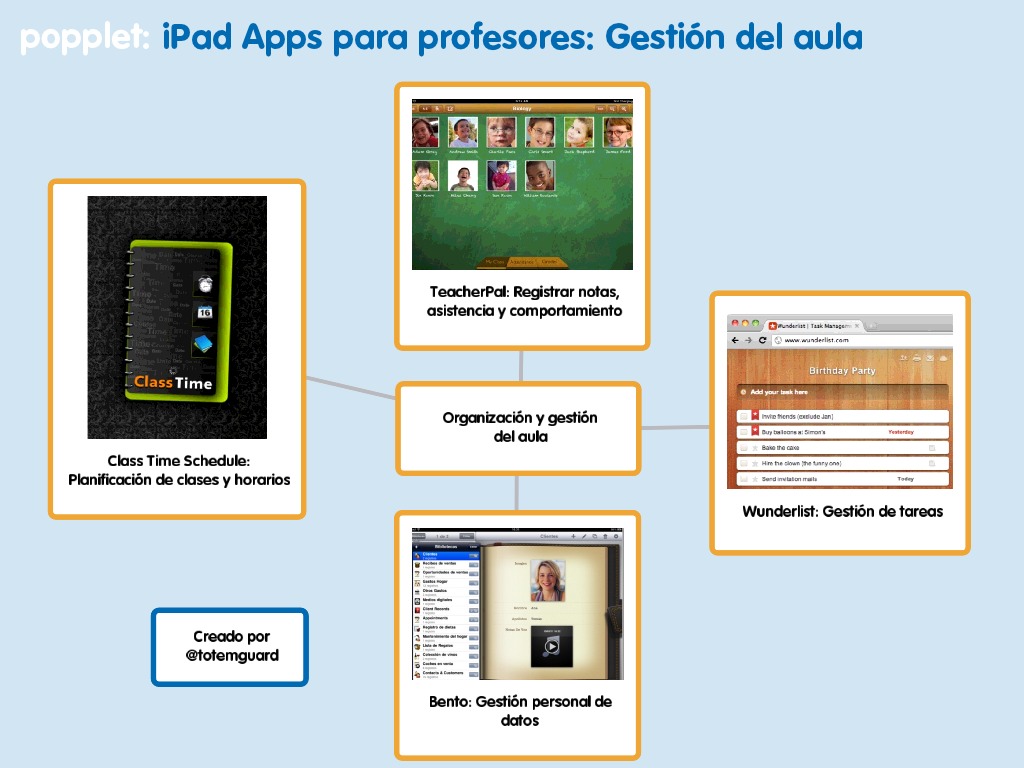
1. Aplicaciones para gestión y organización del aula
En esta categoría destacan Wunderlist como un efectivo gestor de tareas y recordatorios y las tres Apps TeacherPal, ClassTime Schedule y Bento para gestionar información relacionada con los alumnos.
(Para ampliar la imagen, haz doble clic sobre ella)
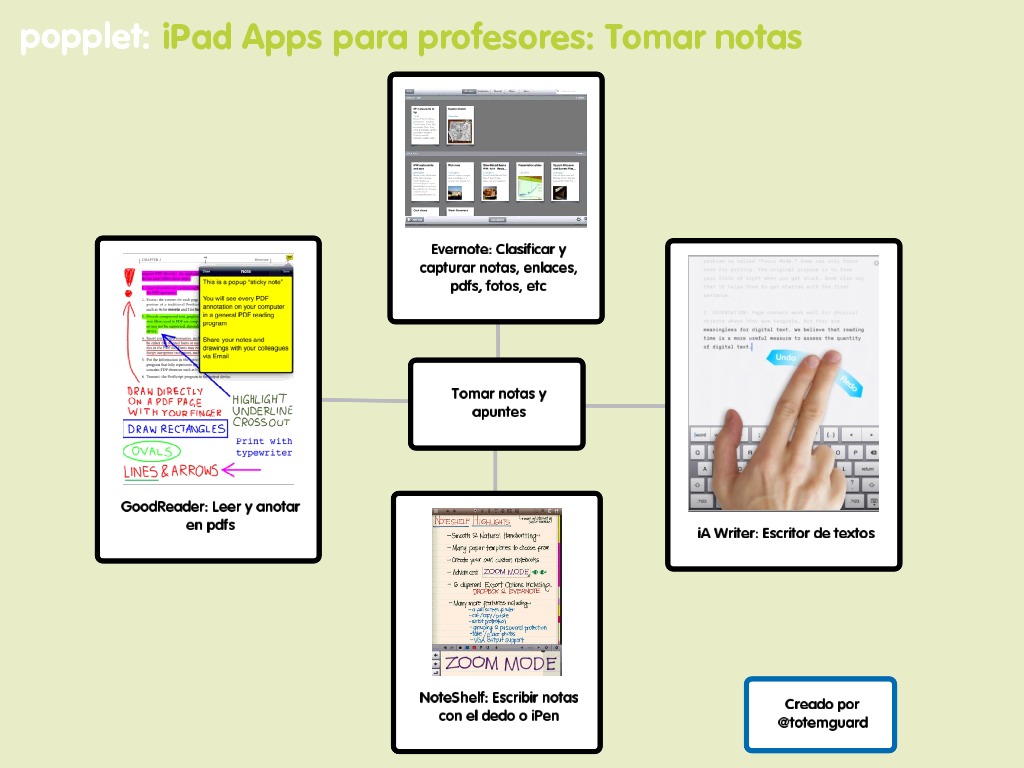
2. Aplicaciones para tomar y clasificar apuntes
En esta categoría destacan NoteShelf para escribir notas con el dedo o lápiz digital, iAWriter especialmente para teclear largos escritos, GoodReader para dejar de imprimir documentos pdf y leerlos en cualquier lugar y finalmente Evernote para clasificar apuntes, fotos, pdfs y páginas web.
(Para ampliar la imagen, haz doble clic sobre ella)
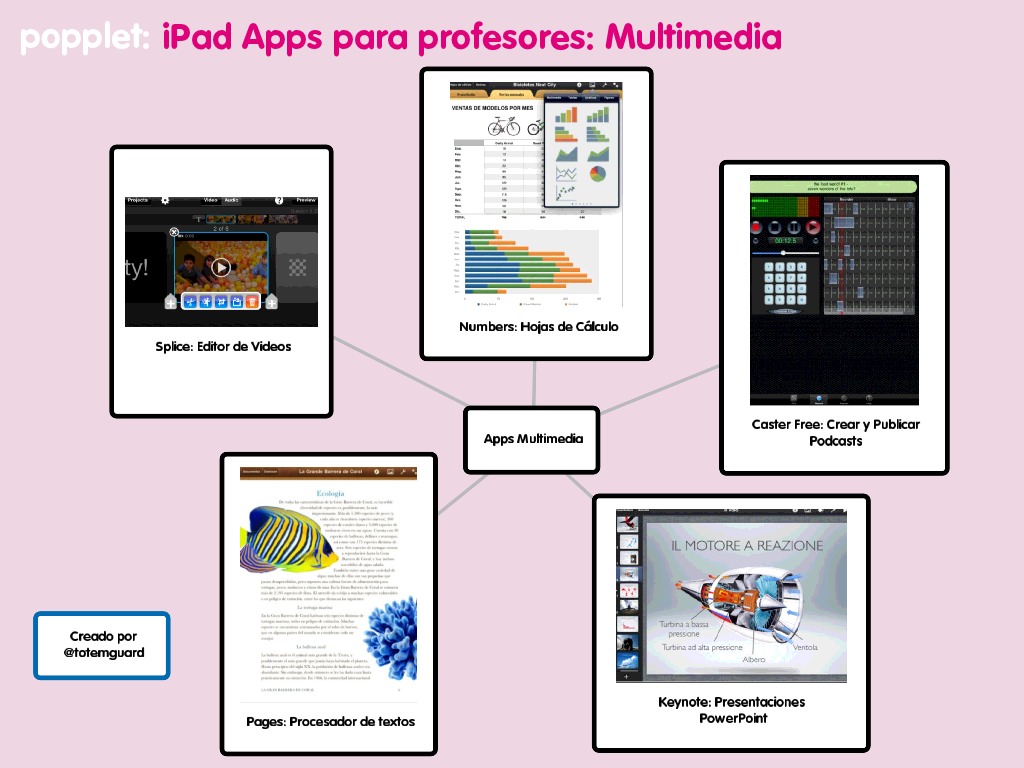
3. Aplicaciones Multimedia
En esta categoría resaltan Pages, Numbers y Keynote como la sustitución de la suite de Microsoft para crear los más bellos documentos, gráficos y presentaciones. Splice también puede ayudar si realizas a menudo montajes de videos o Caster Free si eres aficionado a los podcasts.
(Para ampliar la imagen, haz doble clic sobre ella)
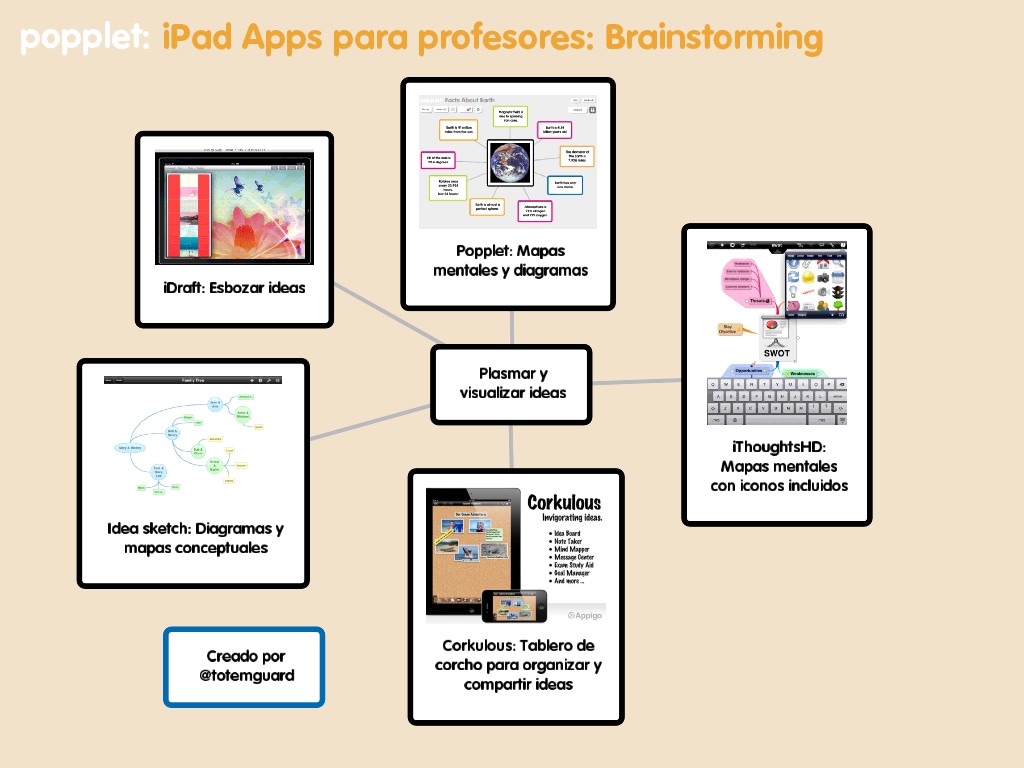
4. Aplicaciones para hacer Brainstorming
En esta categoría destaca Popplet y Idea Sketch para realizar sencillos mapas mentales y diagramas, iThoughts HD para crear análisis más complejos (e.j: DAFO), iDraft para esborzar ideas y dibujos, Corkulous para visualizar ideas (e.j: pensamiento de diseño).
(Para ampliar la imagen, haz doble clic sobre ella)
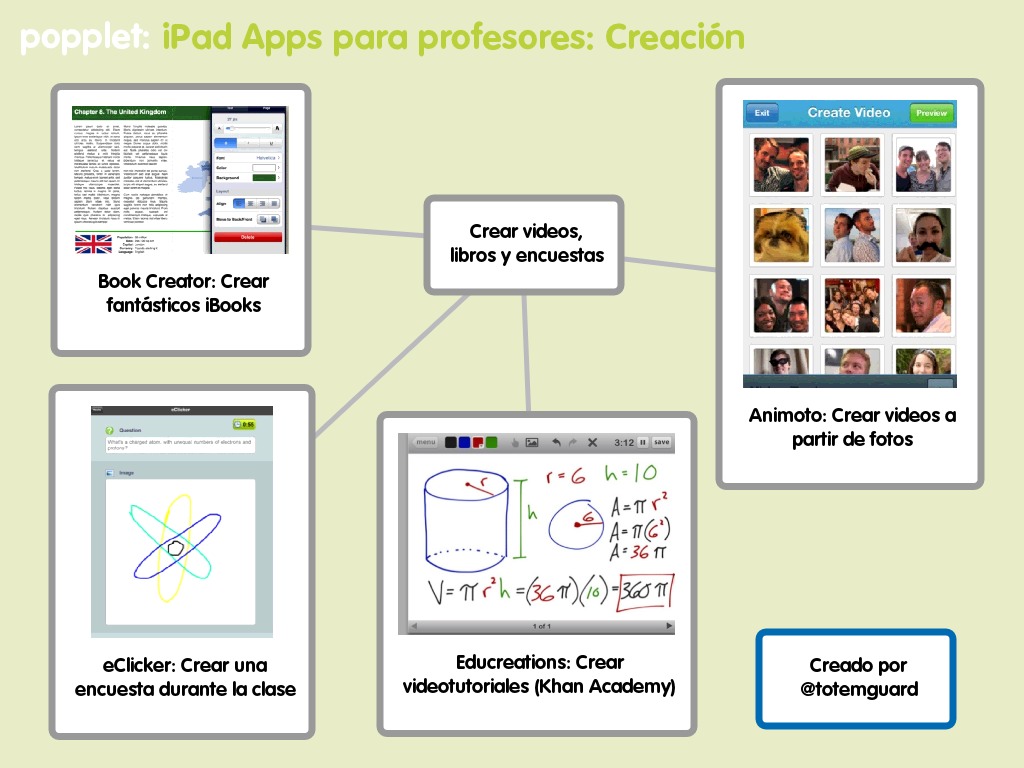
5. Aplicaciones para crear videos, encuestas, libros y tutoriales estilo Khan Academy
En esta categoría destaca la recién llegada al iPad del conocido Animoto, Educreations para crear presentaciones al estilo Khan Academy con extrema facilidad, Book Creator para crear bellos iBooks y eClicker para encuestas en clase.
(Para ampliar la imagen, haz doble clic sobre ella)
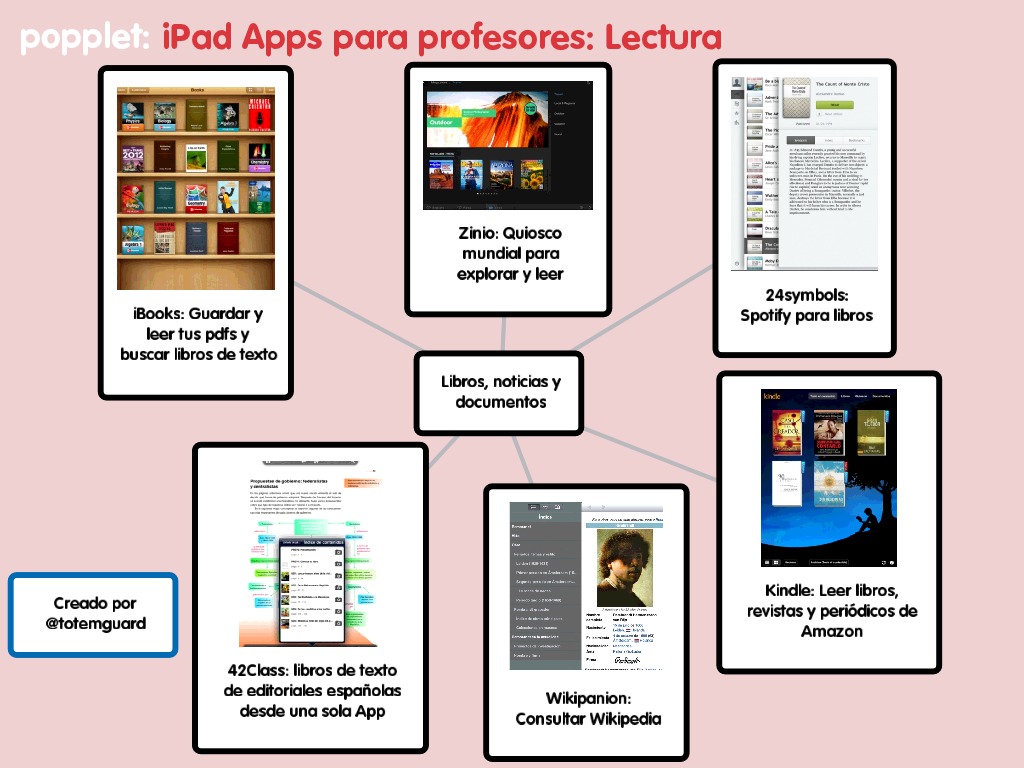
6. Aplicaciones para lectura
En esta categoría destaca 24symbols como empresa española que presenta un modelo de suscripción de libros al estilo Spotify, Kindle para leer desde iPad todos los libros digitales de Amazon, Zinio para encontrar suscripciones a revistas educativas, iBooks para personalizar tu biblioteca de libros y documentos pdf, Wikipanion para consultar la Wikipedia y la recién lanzada 42Class, que debería permitir la lectura de libros de texto digitales de editoriales españolas.
(Para ampliar la imagen, haz doble clic sobre ella)
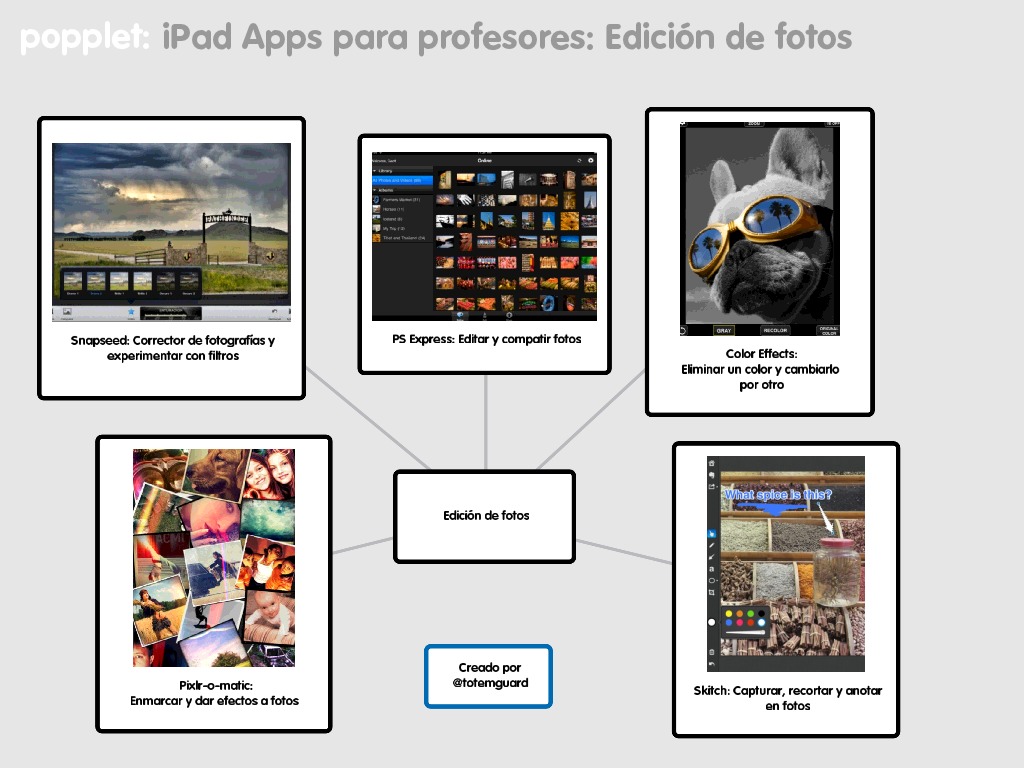
7. Aplicaciones para editar fotos
El iPad es realmente maravilloso para capturar pantallazos y fotos mientras navagas, editarlas y jugar con cientos de filtros. La selección es enorme pero algunas de mis favoritas son Skitch adquirida por Evernote, Snapseed, Pixlr-o-matic, PS Express para los amantes de Adobe PhotoShop y Color Effects para cambiar de color un objeto de una foto.
(Para ampliar la imagen, haz doble clic sobre ella)
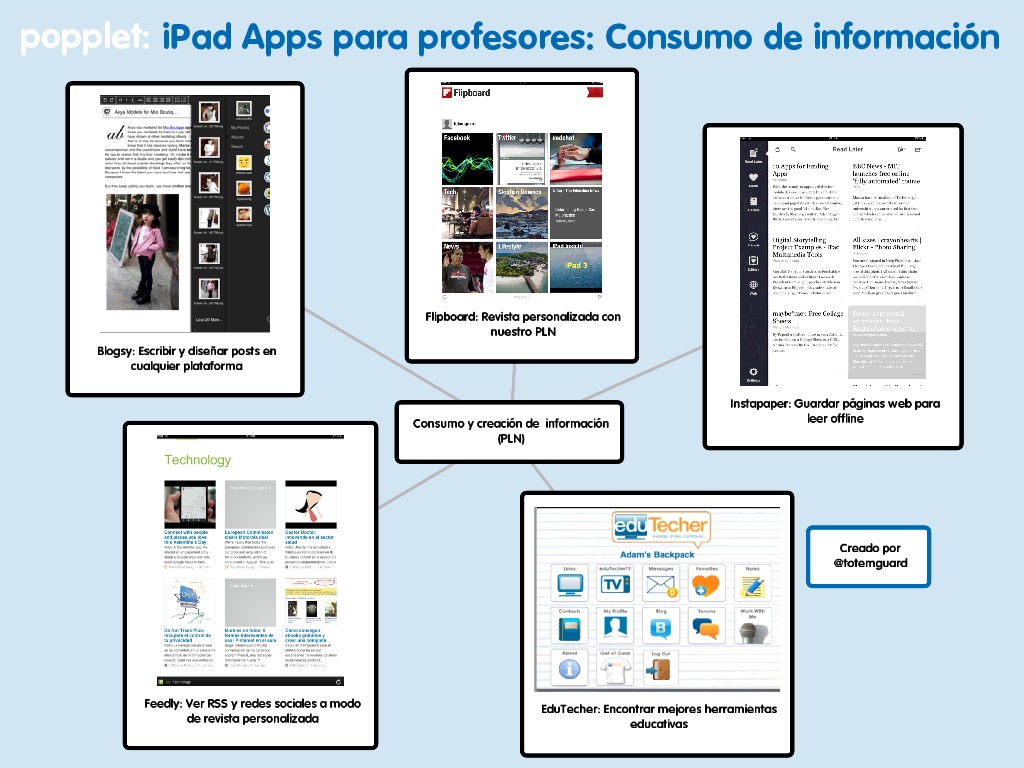
8. Aplicaciones para creación y consumo de información online
En esta categoría destacan las Apps que visitas normalmente a primera hora de la mañana para ponerte al día de la actualidad y tu PLN. Flipboard fue creada para el iPad y al igual que Feedly, te permite integrar a modo de revista, tu facebook, tus blogs favoritos, tu Twitter, seguir un #hashtag, realizar búsquedas de información, etc. Instapaper es otra imprescindible para leer cualquier noticia offline o sin publicidad, Blogsy insustituible si quieres realizar una entrada en tu blog desde el iPad y EduTecher para sorprenderte con una nueva herramienta web.
(Para ampliar la imagen, haz doble clic sobre ella)
Para más información sobre Feedly, puedes leer nuestro post: Personalizando la revista de tus sueños. Para más información sobre Instapaper, puedes leer nuestro post: Cómo devorar gran cantidad de información sin peligro a engordar.
Los mapas mentales han sido creados en el iPad usando la aplicación Popplet Lite y para capturar y editar las fotos la aplicación Skitch. El objetivo era comprobar el poder del iPad más allá de sus funciones de lectura y videos. El veredicto es tremendamente positivo: cómodo, fácil y muy rápido.
Fuente original de información: TOTEMGUARD
En esta categoría destacan Wunderlist como un efectivo gestor de tareas y recordatorios y las tres Apps TeacherPal, ClassTime Schedule y Bento para gestionar información relacionada con los alumnos.
(Para ampliar la imagen, haz doble clic sobre ella)
2. Aplicaciones para tomar y clasificar apuntes
En esta categoría destacan NoteShelf para escribir notas con el dedo o lápiz digital, iAWriter especialmente para teclear largos escritos, GoodReader para dejar de imprimir documentos pdf y leerlos en cualquier lugar y finalmente Evernote para clasificar apuntes, fotos, pdfs y páginas web.
(Para ampliar la imagen, haz doble clic sobre ella)
3. Aplicaciones Multimedia
En esta categoría resaltan Pages, Numbers y Keynote como la sustitución de la suite de Microsoft para crear los más bellos documentos, gráficos y presentaciones. Splice también puede ayudar si realizas a menudo montajes de videos o Caster Free si eres aficionado a los podcasts.
(Para ampliar la imagen, haz doble clic sobre ella)
4. Aplicaciones para hacer Brainstorming
En esta categoría destaca Popplet y Idea Sketch para realizar sencillos mapas mentales y diagramas, iThoughts HD para crear análisis más complejos (e.j: DAFO), iDraft para esborzar ideas y dibujos, Corkulous para visualizar ideas (e.j: pensamiento de diseño).
(Para ampliar la imagen, haz doble clic sobre ella)
5. Aplicaciones para crear videos, encuestas, libros y tutoriales estilo Khan Academy
En esta categoría destaca la recién llegada al iPad del conocido Animoto, Educreations para crear presentaciones al estilo Khan Academy con extrema facilidad, Book Creator para crear bellos iBooks y eClicker para encuestas en clase.
(Para ampliar la imagen, haz doble clic sobre ella)
6. Aplicaciones para lectura
En esta categoría destaca 24symbols como empresa española que presenta un modelo de suscripción de libros al estilo Spotify, Kindle para leer desde iPad todos los libros digitales de Amazon, Zinio para encontrar suscripciones a revistas educativas, iBooks para personalizar tu biblioteca de libros y documentos pdf, Wikipanion para consultar la Wikipedia y la recién lanzada 42Class, que debería permitir la lectura de libros de texto digitales de editoriales españolas.
(Para ampliar la imagen, haz doble clic sobre ella)
7. Aplicaciones para editar fotos
El iPad es realmente maravilloso para capturar pantallazos y fotos mientras navagas, editarlas y jugar con cientos de filtros. La selección es enorme pero algunas de mis favoritas son Skitch adquirida por Evernote, Snapseed, Pixlr-o-matic, PS Express para los amantes de Adobe PhotoShop y Color Effects para cambiar de color un objeto de una foto.
(Para ampliar la imagen, haz doble clic sobre ella)
8. Aplicaciones para creación y consumo de información online
En esta categoría destacan las Apps que visitas normalmente a primera hora de la mañana para ponerte al día de la actualidad y tu PLN. Flipboard fue creada para el iPad y al igual que Feedly, te permite integrar a modo de revista, tu facebook, tus blogs favoritos, tu Twitter, seguir un #hashtag, realizar búsquedas de información, etc. Instapaper es otra imprescindible para leer cualquier noticia offline o sin publicidad, Blogsy insustituible si quieres realizar una entrada en tu blog desde el iPad y EduTecher para sorprenderte con una nueva herramienta web.
(Para ampliar la imagen, haz doble clic sobre ella)
Para más información sobre Feedly, puedes leer nuestro post: Personalizando la revista de tus sueños. Para más información sobre Instapaper, puedes leer nuestro post: Cómo devorar gran cantidad de información sin peligro a engordar.
Los mapas mentales han sido creados en el iPad usando la aplicación Popplet Lite y para capturar y editar las fotos la aplicación Skitch. El objetivo era comprobar el poder del iPad más allá de sus funciones de lectura y videos. El veredicto es tremendamente positivo: cómodo, fácil y muy rápido.
Fuente original de información: TOTEMGUARD
05 junio, 2013

05 diciembre, 2012
Utiliza Dropbox como servidor web
 ¿Dropbox?. Sabemos cómo funciona, cuáles son sus peculiaridades comunes y básicas y todas y cada una de las utilidades que nos ofrece esta plataforma. Sin embargo, a simple vista una de estas características no resalta en el paquete normal de “maravillas” de las que podemos hacer uso. Y sí, queridos lectores, como indica el título, Dropbox puede convertirse en un servidor web, aunque limitado en uso tecnológico, de coste cero. Analicemos este hecho con un poco más de detalle.
El servicio en principio nos ofrece 2 GB de espacio base gratuito, el cual podemos ampliar poco a poco hasta un máximo de 5 GB invitando a nuestros conocidos. Pues bien, esta será finalmente la cuota de almacenamiento máxima de nuestra cuenta. Puede parecer que si hacemos un uso excesivo como servidor nos quedemos sin espacio en nuestra cuenta para “los otros usos más comunes de Dropbox”, pero hay que tener en cuenta que podemos hacernos dos cuentas, una para nosotros, con nuestro cliente instalado en nuestro ordenador y otra diferente que empleemos como “servidor” y que podemos manejar desde su plataforma web, siendo nuestra única tarea desde allí la de subir los archivos necesarios para poner en marcha nuestro sitio en la red. Con esto ya hemos superado el primer escollo para pasar a emplear Dropbox como servidor web.
Todo lo que metamos en la carpeta Public de Dropbox, además de ser público, es susceptible de ser interpretado como página web si se trata de un archivo html.
- ¿Qué tipo de página puedo implementar aquí? Aquí viene la limitación de la que antes hablabamos, ya que con esta solución sólo podremos habilitar el espacio para alojar páginas realizadas con DHTML (HTML, CSS y Javascript), no siendo posible emplear tecnología de programación del lado del servidor como PHP o soporte de base de datos. Sin embargo, con conocimientos de AJAX, combinado con JSON para guardar datos, podremos crear verdaderas maravillas. Aunque este sistema no permitirá instalar un CMS (joomla o wordpress por ejemplo), si resulta idóneo para albergar páginas personales de bajo presupuesto o para proyectos de bajos recursos. Si sois unos manitas del scripting en Javascript las posibilidades son bastante interesantes.
- ¿Cuál será la URL de mi página web? Esta pregunta se desarrollará más adelante pero podemos ir mencionando que será una dirección de las llamadas “feas”. Al go así como https://dl.dropbox.com/u/xxxx/directorio/a.html En este caso tenemos otro handicap, aunque podemos remediarlo con otra solución gratuita: el maravilloso servicio de dominios gratuitos.tk con los cuales convertiremos la engorrosa URL que nos proporciona Dropbox en algo más vistoso como puede ser www.mipaginawebpersonal.tk. O bien, si tenemos un dominio propio siempre podremos efectuar redirecciones.
- ¿Cómo lo hago lo anterior? ¿Qué pasos tengo que dar? Nada más fácil. En nuestra cuenta del servicio tenemos la carpeta Public (una carpeta pública). Pues bien, todo lo que metamos ahí, además de ser público, es susceptible de ser interpretado como página web si se trata de un archivo html. Simplemente debemos recuperar el enlace público y pegarlo en la barra de direcciones de nuestro navegador para visualizar su contenido.
¿Fácil, no? ¿No queda claro aún? No os preocupéis, ya hemos hecho un How to explicativo para que veáis paso a paso lo que antes hemos estado mencionando. Para seguirlo hay que tener instalado el cliente para Windows de Dropbox. Para Linux se puede realizar desde el explorador Nautilus si se tiene el paquete nautilus-dropbox instalado y podemos acceder a las opciones del cliente (normalmente se instala al instalar el cliente para Linux que ofrece Dropbox).
Sigue estos pasos por orden de aparición
- Abrir nuestra carpeta de Dropbox y dentro de ella abrir la carpeta Public.

- Crear en ella la carpeta en la que colocaremos nuestra página web.

- Insertar nuestra página web con todas sus carpetas y archivos usados ahí. (index.html, *.css, *. js, librerías, frameworks, etc.)

- Botón derecho – Dropbox – Copiar enlace público. Tendremos la URL en nuestro portapapeles (si os fijáis este comando solo aparece cuando estamos dentro de la carpeta Public).

- Y listo, se nos cargará nuestra magnífica creación de coste 0.
Una última recomendación: los enlaces internos que hagamos dentro de nuestra página web es mejor que sean absolutos (del tipo https://dl.dropbox.com/u/xxxx/directorio/a.html) y no relativos (del tipo ../imagenes/imagen1.jpg), ya que pueden ocasionar problemas de indexación.
Espero que esta aportación resulte útil para la comunidad.
10 noviembre, 2012
CURSO GRATUITO DE INTRODUCCIÓN AL DESARROLLO WEB
 Un curso nuevo de tipo MOOC, totalmente gratuito y disponible en la Web (curso online), con el que vas a aprender los conceptos básicos del desarrollo de aplicaciones web. Aprende HTML, CSS, JavaScript, PHP... y los principios básicos del diseño, de la usabilidad y de la accesibilidad web.
Importante: El proceso de inscripción para la edición actual de este curso está cerrado, pero te puedes apuntar ya para la próxima edición que comenzará en febrero de 2013.
Un curso nuevo de tipo MOOC, totalmente gratuito y disponible en la Web (curso online), con el que vas a aprender los conceptos básicos del desarrollo de aplicaciones web. Aprende HTML, CSS, JavaScript, PHP... y los principios básicos del diseño, de la usabilidad y de la accesibilidad web.
Importante: El proceso de inscripción para la edición actual de este curso está cerrado, pero te puedes apuntar ya para la próxima edición que comenzará en febrero de 2013.


